Programozás webböngészőből
481 megtekintés
~ 8 perc
Kültéri egység beállítása webes felületen, eszközök felvétele, mobil alkalmazás beltéri nélkül.
Újabb firmware esetén (3.X.X)
1. Belépés és beállítás webböngészőben
Ha beírjuk a kültéri egység ip címét a böngészőbe, akkor ott tudunk belépni az eszköz programozásához a felhasználónév és jelszó beírásával.
Itt tudjuk kiválasztani belépés előtt, hogy milyen nyelv fusson a készüléken a jobb felső sarokban.
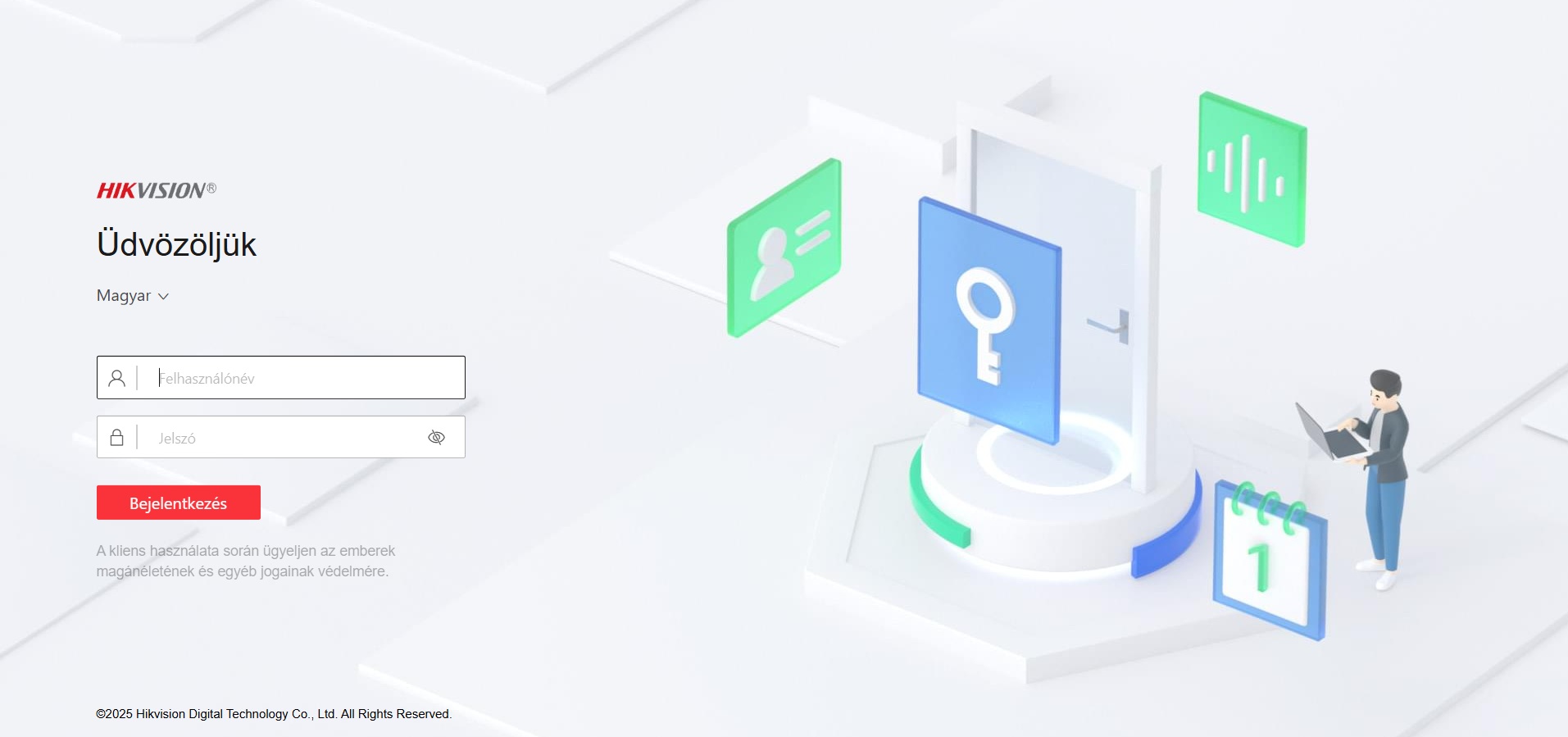
Admin jelszó: a kültéri egység első indításakor megadott jelszó, ami arra szolgál, hogy az eszközt aktiváljuk.
Ezután az alábbi menüpontokat érdemes kitölteni.
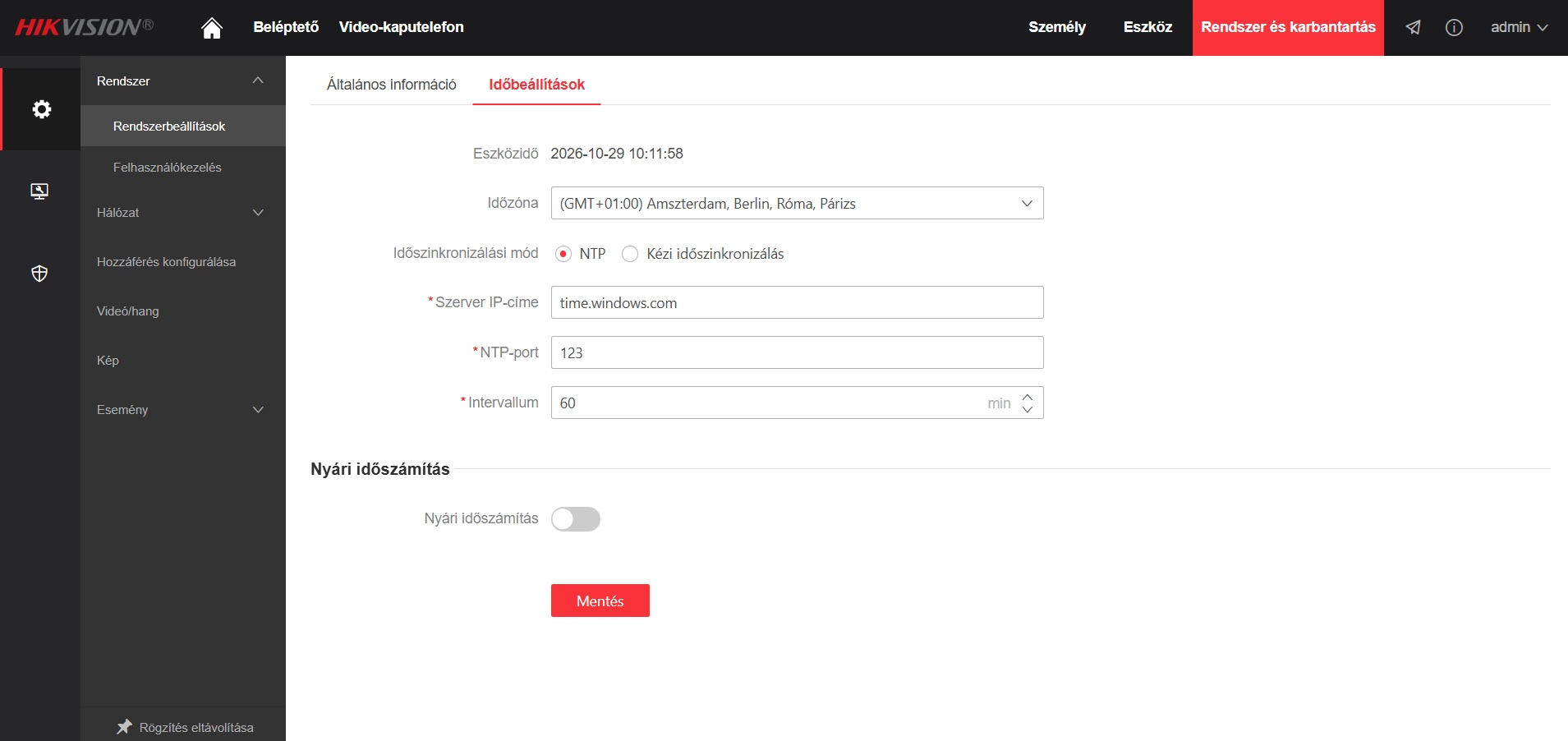
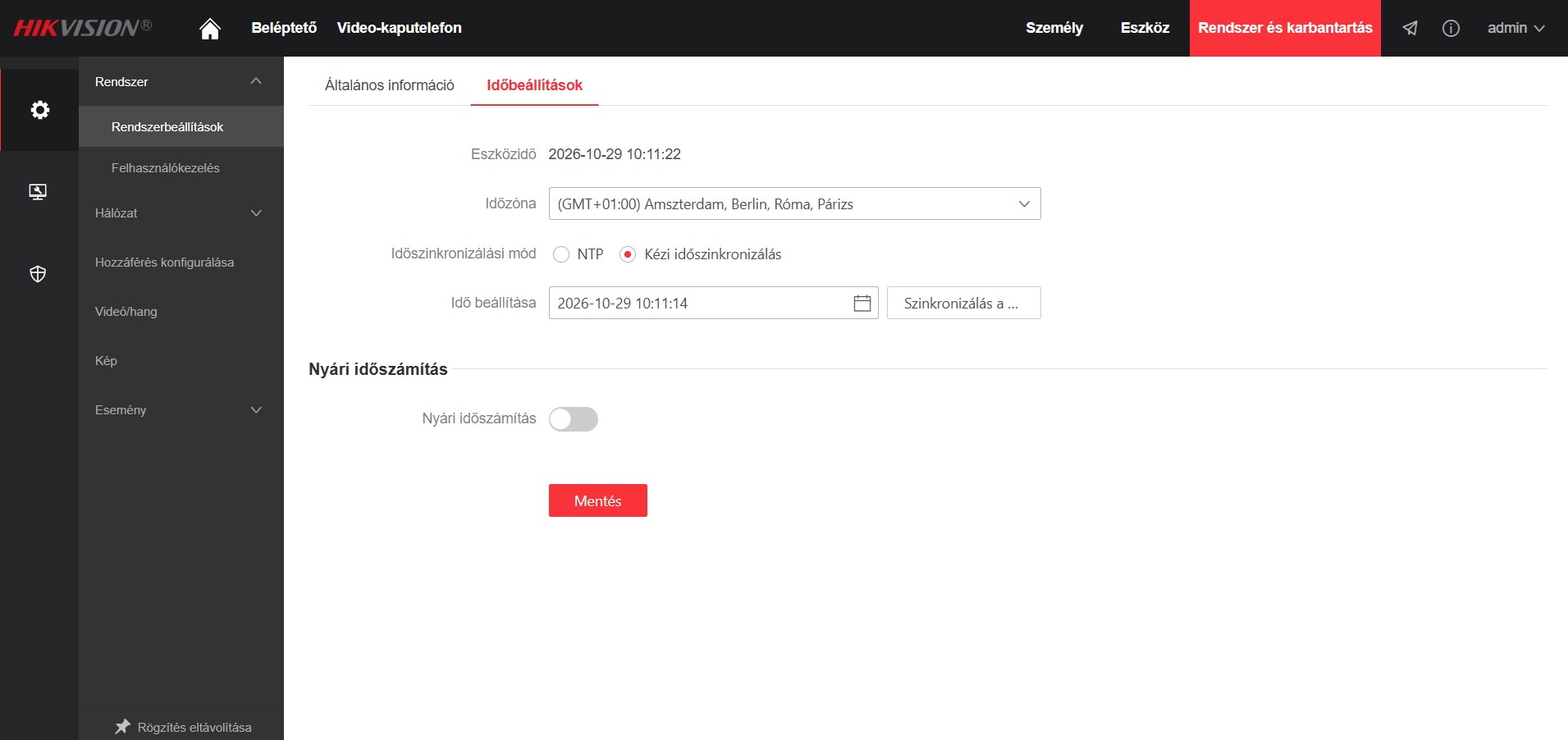
Időbeállítás (lehet PC idejéhez szinkronizálni/kézzel beállítani/NTP-hez szinkronizálni)
NTP:
Kézi szinkronizálás:
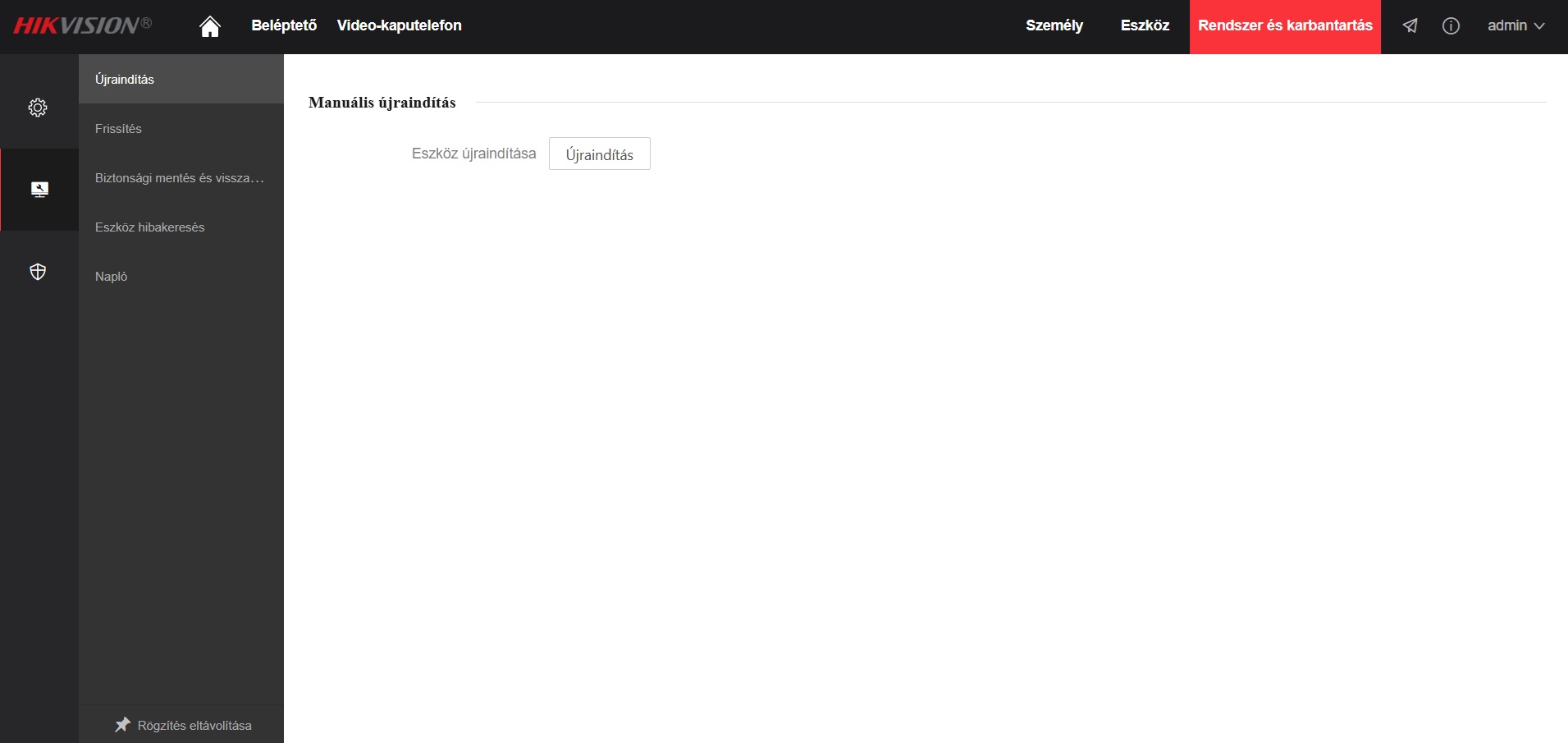
Karbantartás az alábbi menüben lehet újraindítani, resetelni, illetve a firmware-t frissíteni, illetve a beállításokat importálni/exportálni. Eszköz hibakeresést végezni. Pl. pingelni másik eszközt. Továbbá napló is fellelhető.
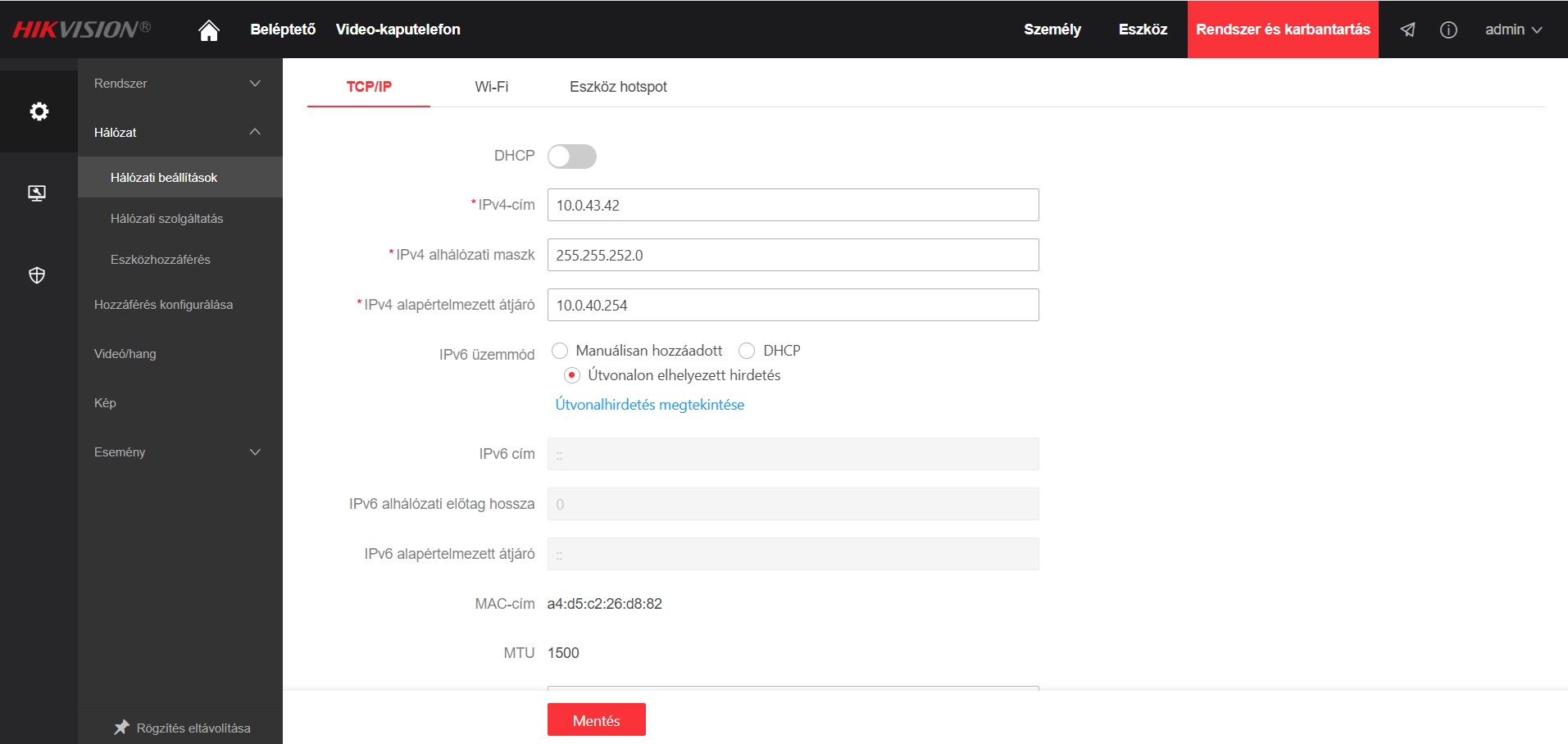
Hálózat ebben a menü pontban lehet a hálózati beállításokat elvégezni.
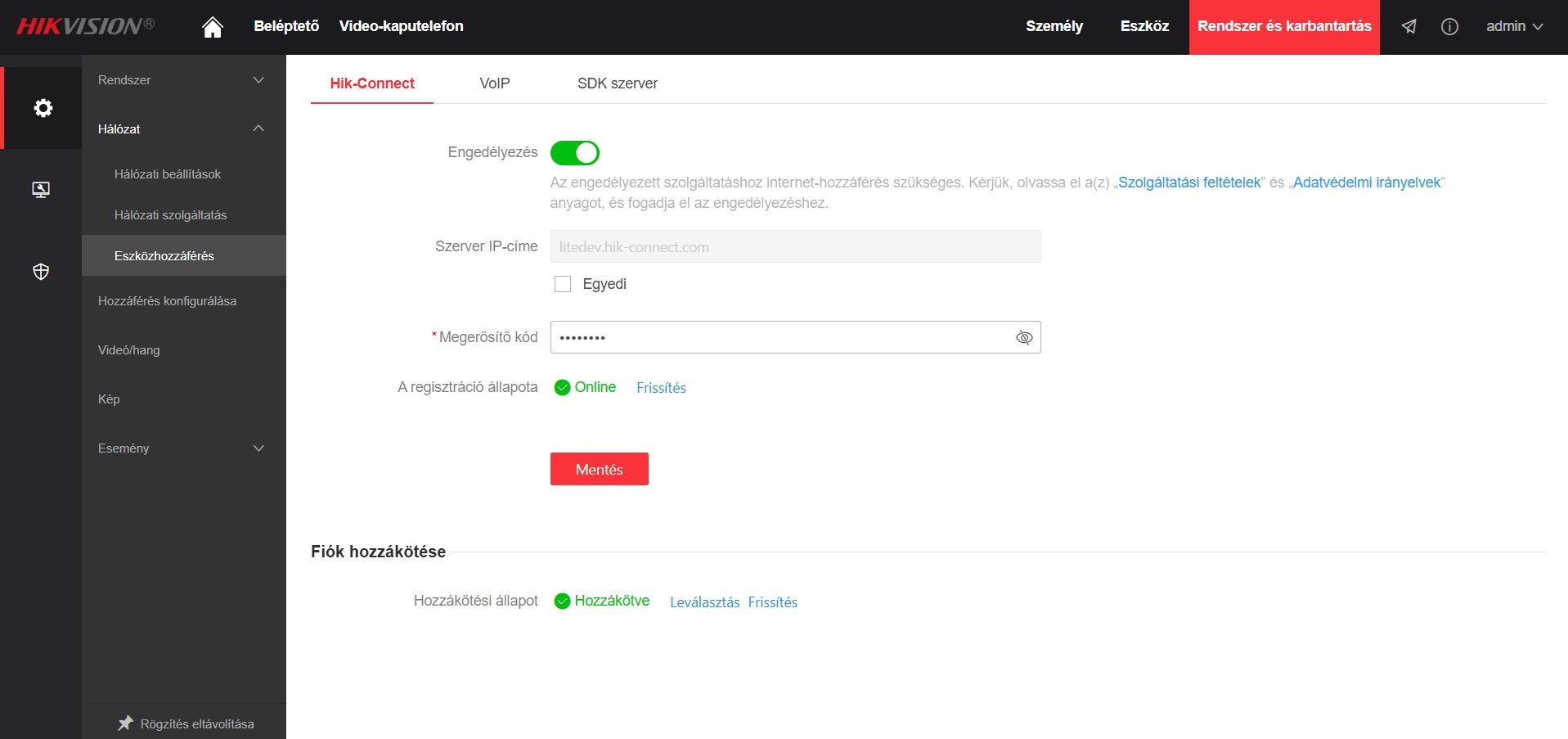
A Platformelérés menüben lehet közvetlenül felvenni a Hik Connectre alkalmas típusú kültéri kaputelefonokat ha nincs beltéri egység. Ilyen kültéri egységek pl. DS-KV6XXX, DS-KV8XXX, DS-KV9XXX szériák.
2. Ütemezés
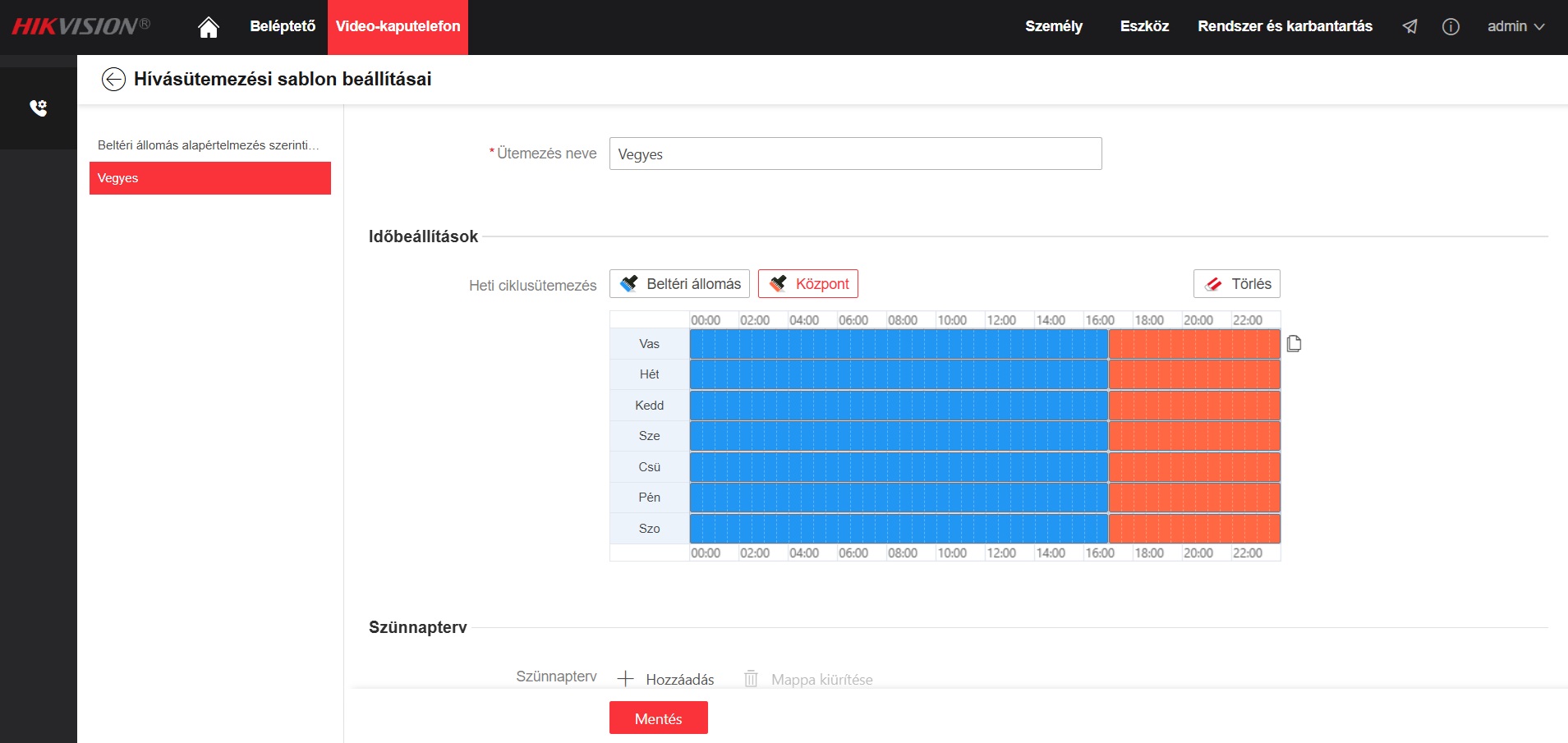
A Hikvision kaputelefonok a 2.2.x firmware verziótól már ütemezhetőek lettek, hogy beltéri egységet hívjanak adott idő intervallumban, vagy a központot (IVMS, Hikcentral).
Az idősávban piros a beltéri és sárga a központ hívása idősávot jelöli.
3. Kaputelefon menü
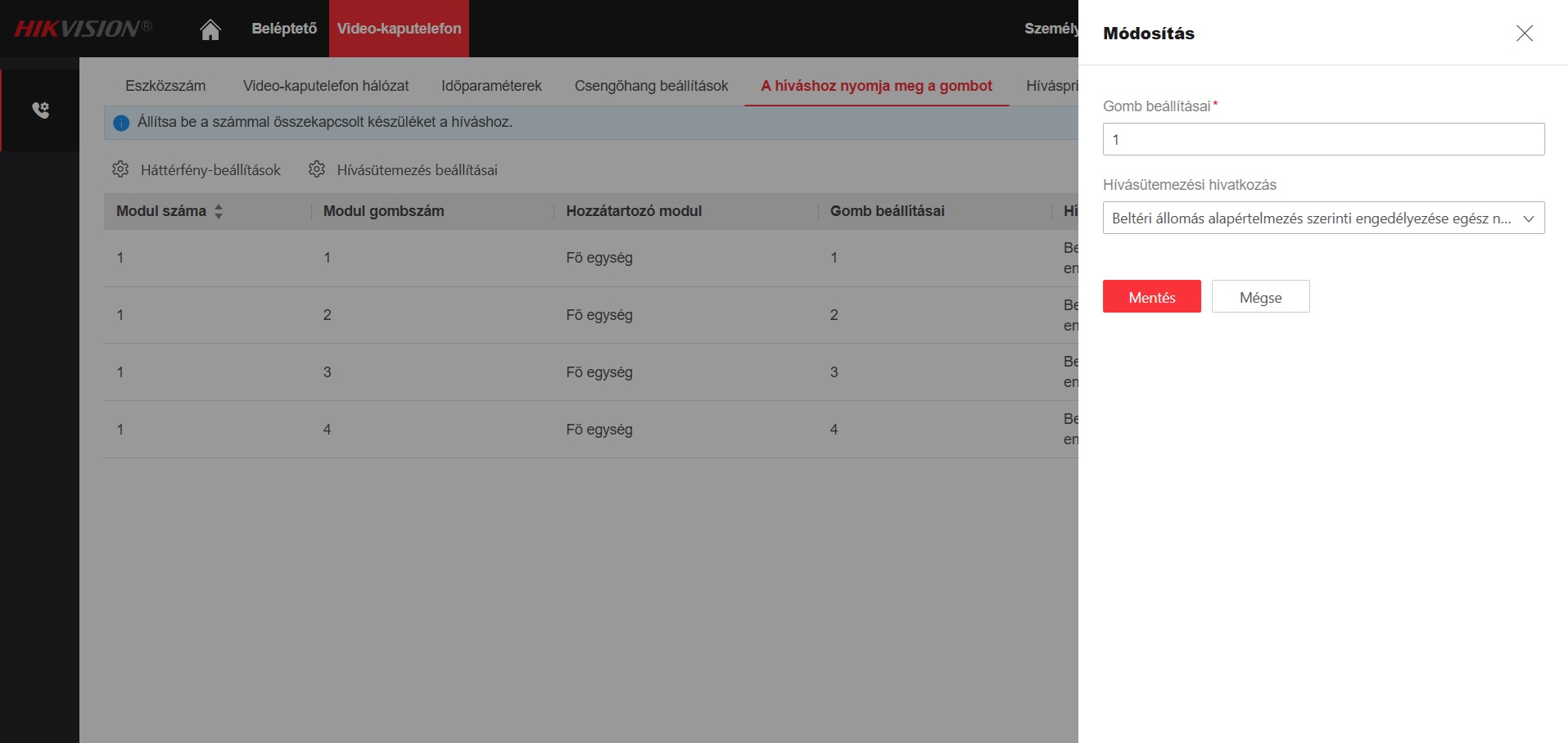
Amennyiben az ütemezést használjuk, azt még a Kaputelefon - A híváshoz nyomja meg a gombot menünben ki kell választani.
4. Hozzáférés vezérlés
Alapvetően ebben a menüben az ajtóvezérlés idejét és módját fogjuk tudni beállítani.
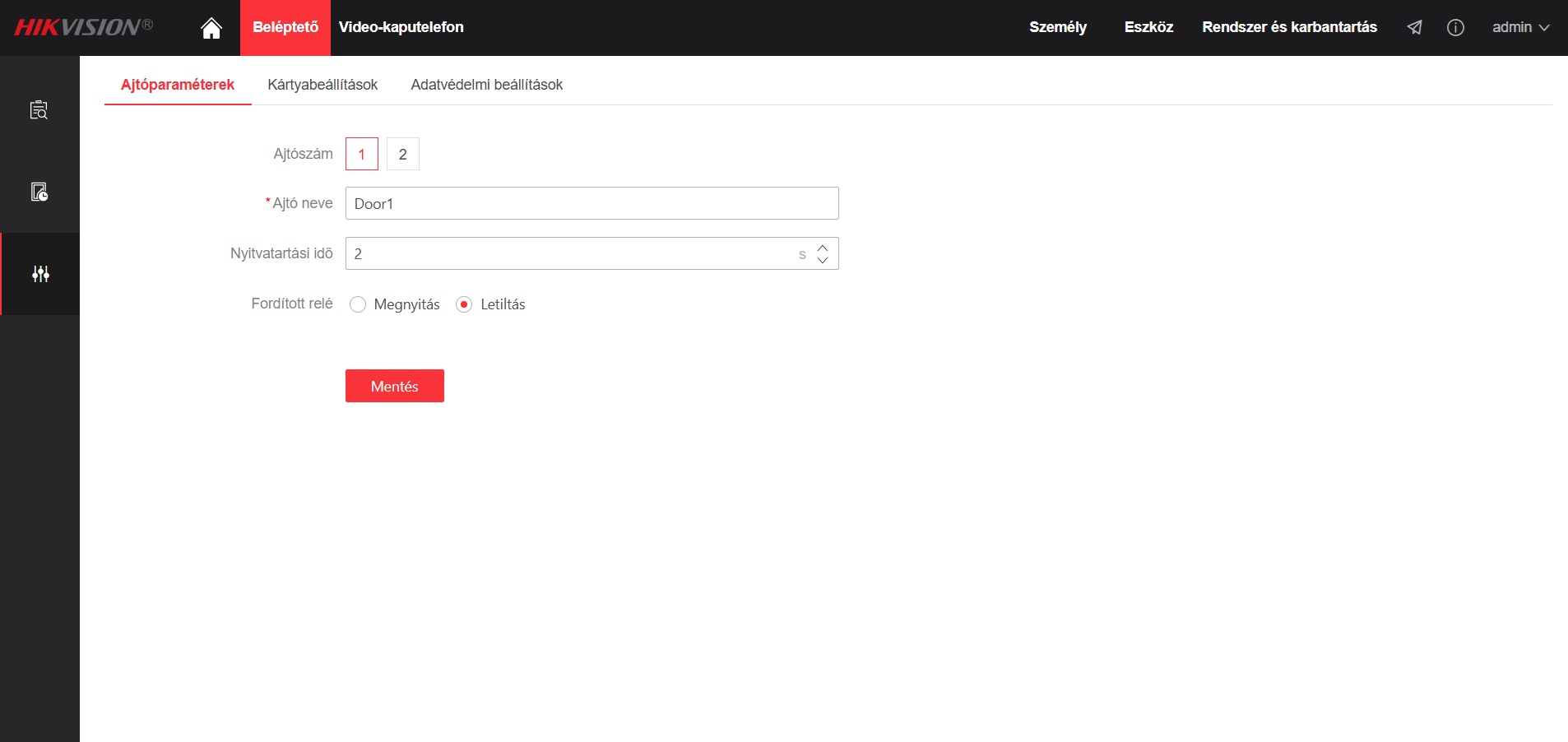
5. Eszközkezelés menü
Ebben a menüben tudjuk hozzáadni a kültéri egységhez a hozzá tartozó beltéri és alárendelt beltéri állomásokat. Ki kell tölteni az összes sort és a hozzáadás megtörténik.
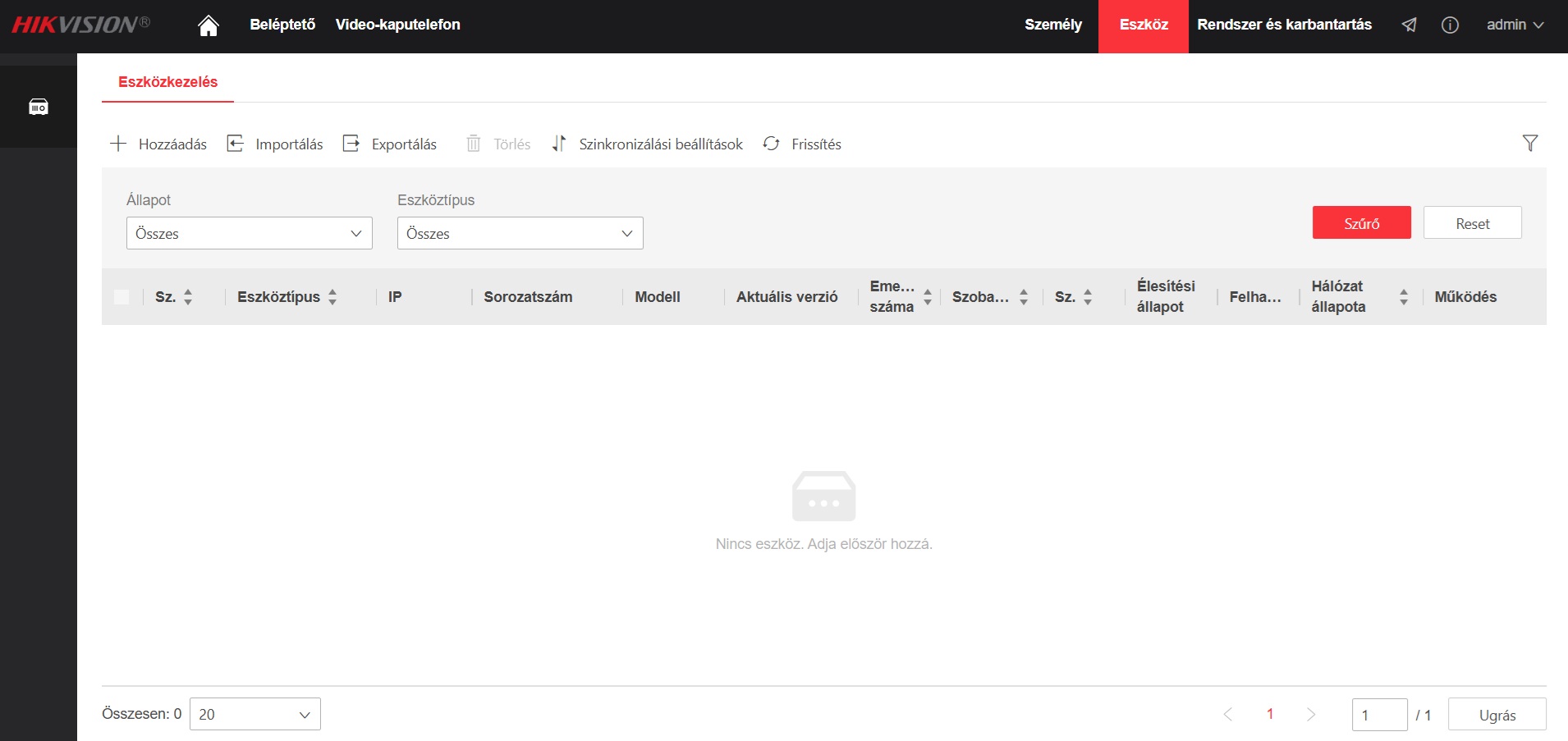
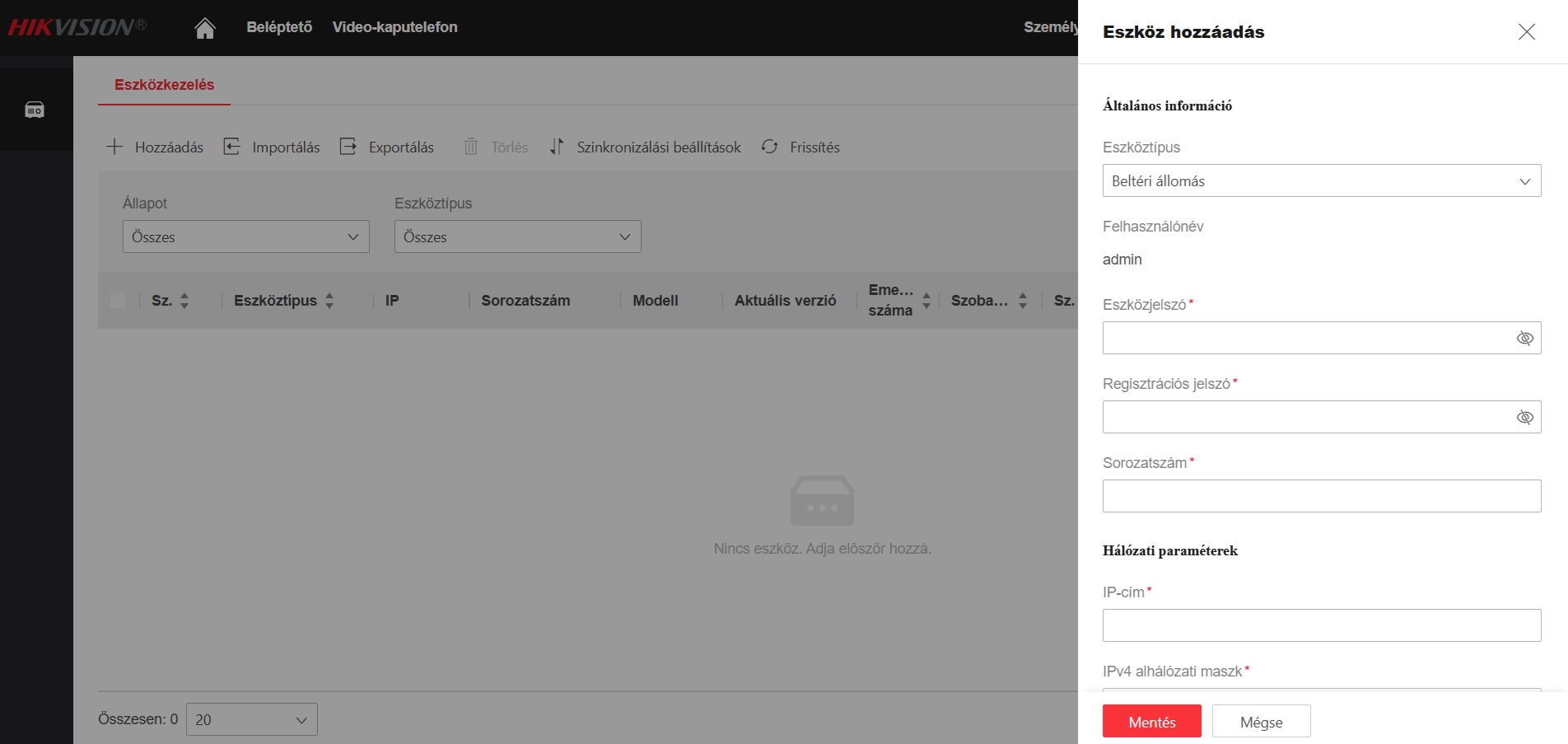
Miután a hozzáadás megtörtént az alábbi listán láthatóvá válik a hozzárendelt eszköz és annak státusza.
Ez a lista importálható/exportálható.
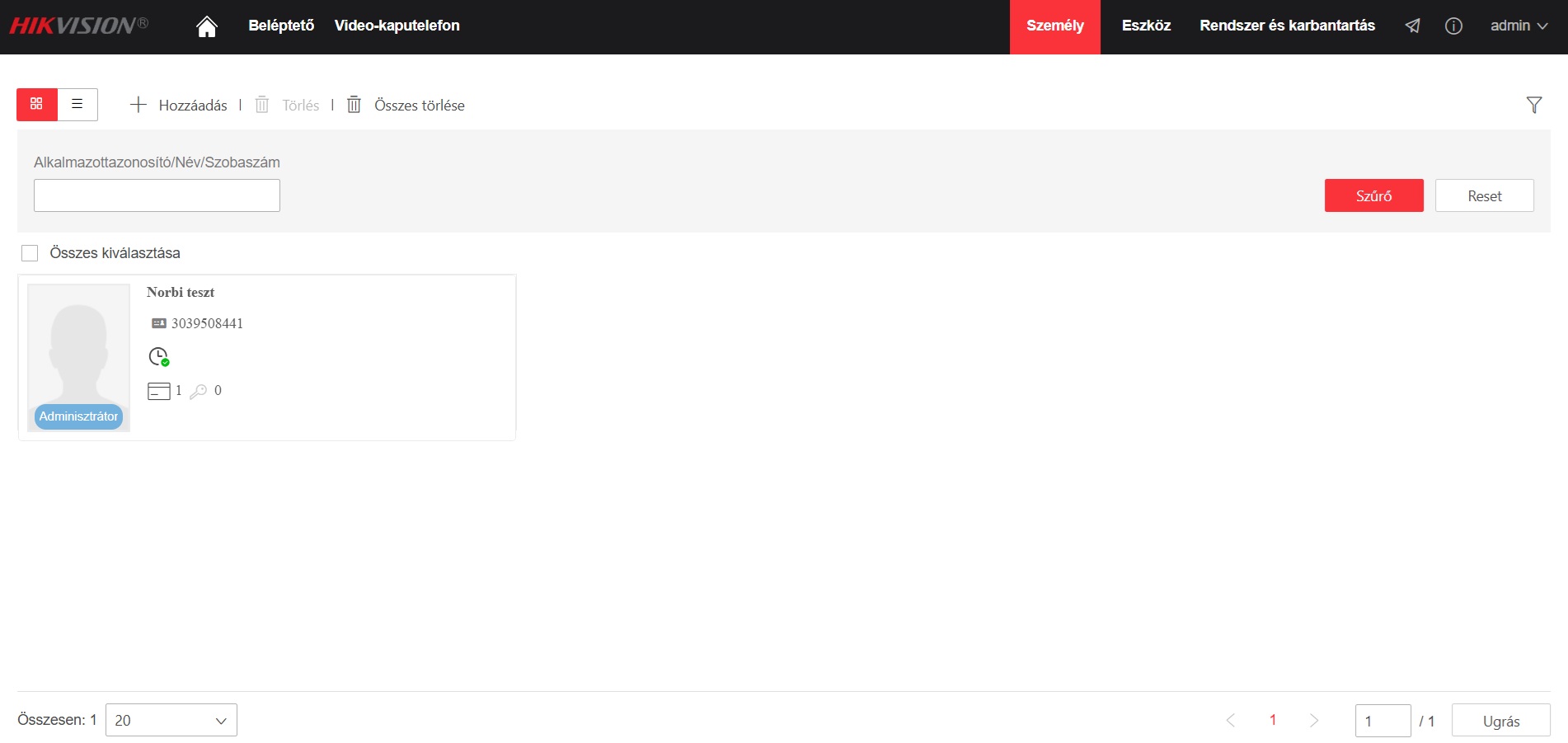
6. Felhasználó menü
Ezen a felületen tudunk felvinni felhasználói kártyákat a kitöltött adatok beírását követően kártyaolvasással.
Régebbi firmware esetén (2.X.X)
1. Belépés és beállítás webböngészőben
Ha beírjuk a kültéri egység ip címét a böngészőbe, akkor ott tudunk belépni az eszköz programozásához a felhasználónév és jelszó beírásával.
Itt tudjuk kiválasztani belépés előtt, hogy milyen nyelv fusson a készüléken a jobb felső sarokban.

Admin jelszó: a kültéri egység első indításakor megadott jelszó, ami arra szolgál, hogy az eszközt aktiváljuk.
Ezután az alábbi menüpontokat érdemes kitölteni.
Időbeállítás (lehet PC idejéhez szinkronizálni/kézzel beállítani/NTP-hez szinkronizálni)
NTP:

Kézi szinkronizálás:

Karbantartás az alábbi menüben lehet újraindítani, resetelni, illetve a firmware-t frissíteni, illetve a beállításokat importálni/exportálni.

Hálózat ebben a menü pontban lehet a hálózati beállításokat elvégezni.

A Platformelérés menüben lehet közvetlenül felvenni a Hik Connectre alkalmas típusú kültéri kaputelefonokat ha nincs beltéri egység. Ilyen kültéri egységek pl. DS-KV6XXX, DS-KV8XXX, DS-KV9XXX szériák.

2. Ütemezés
A Hikvision kaputelefonok a 2.2.x firmware verziótól már ütemezhetőek lettek, hogy beltéri egységet hívjanak adott idő intervallumban, vagy a központot (IVMS, Hikcentral).
Az idősávban piros a beltéri és sárga a központ hívása idősávot jelöli.

3. Kaputelefon menü
Amennyiben az ütemezést használjuk, azt még a Kaputelefon - A híváshoz nyomja meg a gombot menünben ki kell választani a Templateplan1-t.

4. Hozzáférés vezérlés
Alapvetően ebben a menüben az ajtóvezérlés idejét és módját fogjuk tudni beállítani.

5. Eszközkezelés menü
Ebben a menüben tudjuk hozzáadni a kültéri egységhez a hozzá tartozó beltéri és alárendelt beltéri állomásokat. Ki kell tölteni az összes sort és a hozzáadás megtörténik.

Miután a hozzáadás megtörtént az alábbi listán láthatóvá válik a hozzárendelt eszköz és annak státusza.
Ez a lista importálható/exportálható.

6. Felhasználó menü
Ezen a felületen tudunk felvinni felhasználói kártyákat a kitöltött adatok beírását követően kártyaolvasással.
